1. 名刺が待っているのは、サイトではなくURLである
名刺の入稿が迫っているのにサイトは影も形もない、という状況は、開業準備ではむしろ普通に起きます。名刺の締め切りは交流会や挨拶回りの日程で決まり、サイトの完成は準備の進み方で決まる。二つの締め切りは連動していないからです。
ここで「サイトが間に合わないから、名刺のURL欄は空けて刷ろう」とすると、完成後にURLを載せた名刺を追加で作ることになります。ドメインを先に確保できれば、最初から同じURLを使えます。
URLとメールアドレスは、サイトの完成前に確定できます。サイトが完成しているかどうかは、印刷には関係ありません。サイトに関する記載は、使えるドメインを取得し、メールのアドレスを決めれば準備できます。住所や電話番号など、ほかに印刷する情報も同時に確定します。
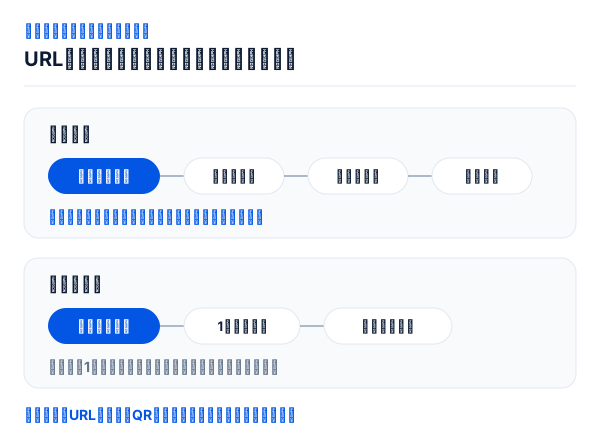
サイトの制作はそのあとから追いかけて、名刺が配られ始めるころに公開が追いつけばよい。配布日から逆算すると、先行公開するページの締め切りも決まります。
2. 最初にやるのは、屋号のローマ字表記を一本に決めること
ドメインを取るために決めることは一つ、屋号のローマ字表記です。
あとで別のドメインに変えることはできますが、印刷物やメールの変更作業が生じます。ドメインは名刺・封筒・看板・領収書に刷られ、メールアドレスの一部になります。変更は、そのすべての差し替えを意味します。候補を比べるときは、次の3点が役立ちます。
- 読めるか。電話口で口頭で伝えられて、聞いた人が打ち間違えない綴りか。数字の0と文字のo、lと1のような紛らわしい並びは、この先ずっと電話で説明することになります。
- 揃えられるか。InstagramやLINEのアカウント名で同じ表記が取れるか。表記を揃えると覚えてもらいやすくなります。揃わない場合も、屋号やロゴ、相互リンクで同じ事業だと示せます。
- 末尾と名前の組み合わせ。
.com、.net、.jpなどの候補を、登録条件と更新料も含めて比べます。希望の名前が使われている場合は、地名や業種を加える方法もあります。
費用はドメインの種類と登録事業者によって異なります。初年度の取得料に加えて、2年目以降の更新料も予算に含めます。取得を制作会社に代行してもらう場合も、登録者名義と管理権限を誰が持つかを取り決めます。自分で更新や移管を依頼できる状態かどうかは、将来の乗り換えにも関わります。デジステップでは取得を代行したうえで、管理権限ごと発注者へ移管する方式を取っています。
3. 同時に、独自ドメインのメールアドレスを作る
独自ドメインを取得すると、そのドメインを使うメールアドレスを準備できます。ただし、ドメインを取るだけでメールが使えるわけではありません。
メールサービスを選び、ドメインの所有確認や配送先の設定を行い、アドレスを作成します。設定の反映に時間がかかる場合もあるため、送受信を確認してから名刺へ載せると、配布後の連絡漏れを防ぎやすくなります。
デジステップではZoho Mailの導入をサポートしています。料金はプランや支払い方法で異なるため、利用人数と必要な機能に合わせて確認します。サイト制作を依頼するときに、メールを先に使いたい日も共有すると予定を組みやすくなります。
| 名刺の欄 | 確定に必要なもの | サイト全体の完成 |
|---|---|---|
| URL | ドメインの取得と使用するURLの決定 | 不要 |
| メールアドレス | メールサービスの設定と送受信確認 | 不要 |
| QRコード | 継続して使うリンク先の決定 | 不要 |
サイト関連の記載が揃ったら、屋号・氏名・連絡先なども校正して入稿できます。
4. 開業日までに、1ページだけ公開しておく
入稿が済んだら、次の宿題は「名刺が実際に配られる日」までです。受け取った人がURLを開いたとき、何かが表示される状態にしておきます。
といっても、完成したサイトである必要はありません。1ページで足ります。載せるのは次の4つです。
- 屋号と、何の事業か(1〜2文)
- 提供するサービスと、可能なら料金の目安
- 代表者の名前と略歴
- 連絡先(フォームかLINE、メールアドレス)
避けたいのは、「Coming Soon」や「準備中」とだけ書かれたページです。開いた人が知りたいのは工事の進捗ではなく、何をしている誰なのかです。上の4つがあれば、1ページでも受け皿として機能します。
この1ページは捨て駒ではありません。本サイトの公開時にトップページへ置き換わるだけで、URLは最初から最後まで変わりません。ここが、ドメインを先に確定させる進め方のいちばんの利点です。名刺もQRコードも刷り直しにならず、開業前に配った名刺が、公開後は完成したサイトへの入口として働き続けます。
1ページのままでよい場面と、あとでページを分けたほうがよい場面は、同じ文章を1ページと5ページに組んで比べた記事で整理しています。
5. QRコードの向き先と、順番のまとめ
名刺に載せるURLは、短く読み取りやすい表記と、QRコードのリンク先を揃えます。たとえば紙面には example.com、QRコードには https://example.com/ という形です。これは表記例なので、実際には取得したドメインを使います。
wwwの有無も含め、印刷したとおりに入力して目的のページへ進めるかを確認します。QRコードだけでなくURLの文字も添えると、読み取れない場面でも案内できます。小さく印刷すると読み取りにくくなる場合があるため、実際の印刷サイズで試すと確実です。
QRコードはトップページ(ドメインそのもの)に向けておくのが基本です。サイトがまだ無いからと、一時しのぎでInstagramやLINEへ直接向けると、サイト完成後も刷った名刺のQRはそのままです。紙は直せません。LINEへの導線を太くしたいなら、QRの向き先を変えるのではなく、1ページ目の中にLINEのボタンを置きます。紙には変わらないもの(ドメイン)だけを刷り、変わるものはページの中で動かすという分担にしておくと、サイトの変更による刷り直しを減らせます。
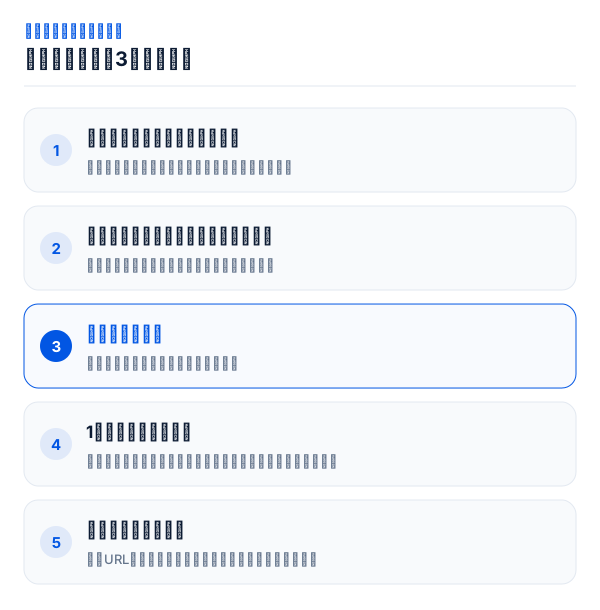
順番をまとめます。
- 屋号のローマ字表記を確定する ― 決断だけ。かかるのは考える時間のみ
- ドメインを取り、メールを開通させる ― 即日〜数日
- 名刺を入稿する ― ここで名刺の締め切りから解放される
- 1ページを公開する ― 開業日・名刺配布日まで
- 本サイトを公開する ― 制作内容に応じて日程を調整。同じURLで切り替える
ドメインの取得やメールの設定が済めば、サイト全体の完成を待つ時間を省けます。入稿前にはURLの綴りとQRコードの読み取り、メールの送受信を確認します。開業日までの全体の段取りは開業前でもホームページは作れるかにまとめてあります。